

Rise 360
Creación de cursos online, bien hecha
Creación de contenido fácil
Crea cursos responsive online
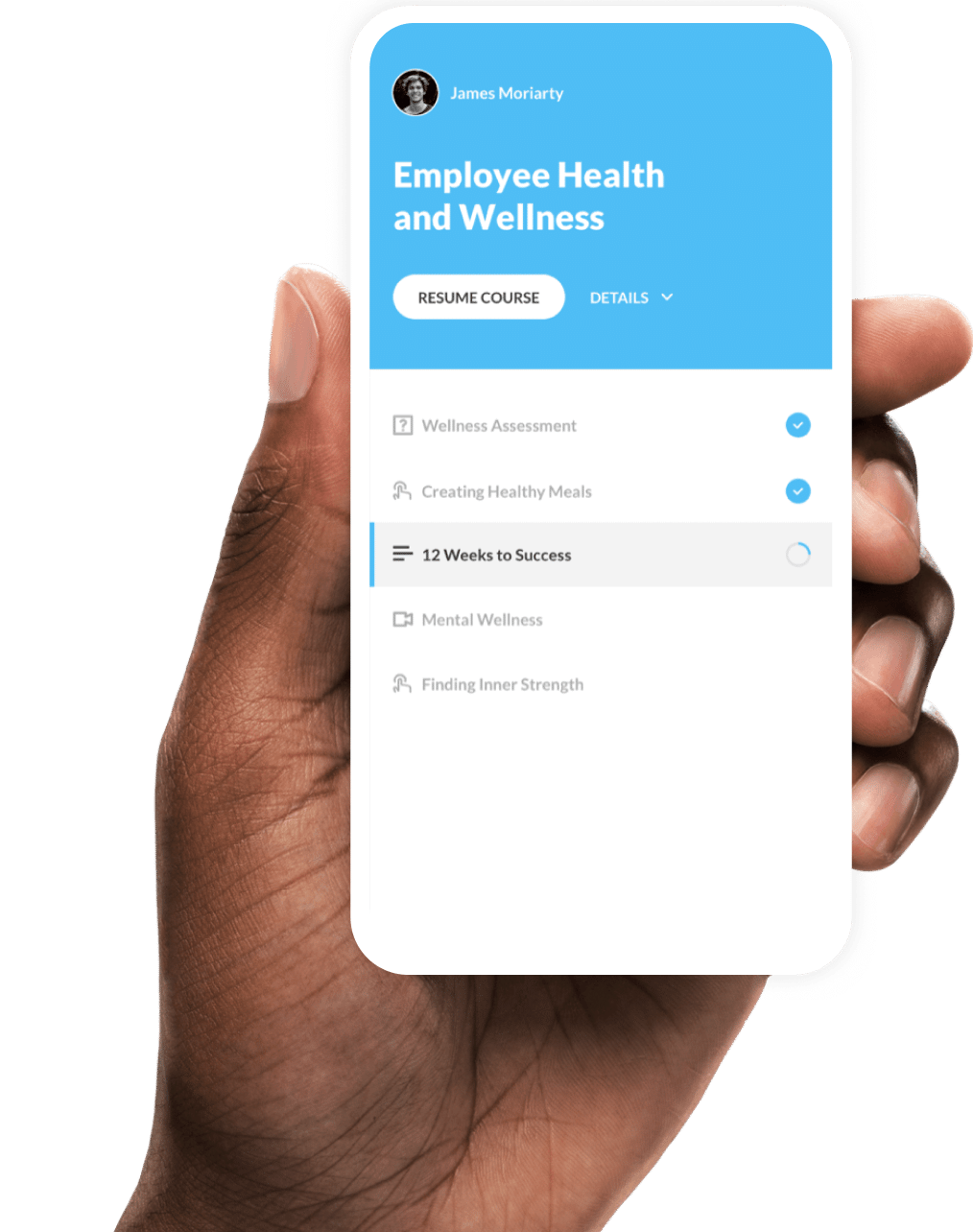
Crea formación e-learning atractiva y con diseño responsive nativo directamente en tu navegador con Rise 360. Sin software que descargar ni curva de aprendizaje. Rise 360 adapta automáticamente los cursos a cualquier dispositivo existente sin que tengas que hacer nada: es la creación de contenido responsive tal y como debería ser.
Microaprendizaje
Crea contenidos breves en formato píldora, centrados en un único objetivo de aprendizaje, para lograr resultados de formación de alto impacto.
Temas de cursos predefinidos
Cambia el aspecto y la sensación de tu curso en un instante con temas y páginas de portada predefinidos.
Temas personalizables para el curso
Personaliza los temas de los cursos con diseños, opciones de navegación, colores, fuentes e imágenes.
Opciones de portada
Elige entre una variedad de diseños predefinidos para crear una portada tan única como tu curso.
Más información
Creación de contenido colaborativa
Articulate 360 Teams pueden colaborar fácilmente en la creación de cursos de Rise 360. Los miembros del equipo pueden crear y editar diferentes apartados al mismo tiempo o turnarse para perfeccionar uno mismo.
Bloques de apartado
Blocks Lessons
Usa bloques para crear apartados personalizados. Los bloques son componentes que se apilan para crear apartados únicos con un aspecto impecable en cualquier dispositivo y orientación. Añade texto, frases destacadas, citas y bloques de lista para contar una historia. Crea experiencias de aprendizaje enriquecidas con bloques de imagen, galería y contenido multimedia. Crea momentos de aprendizaje dinámicos con bloques interactivos y comparte bloques con tu equipo mediante plantillas de bloques.
Barra de acceso rápido a bloques
Añade los bloques más comunes a tus apartados más rápido. Elige bloques desde una barra de acceso rápido permanente, sin necesidad de abrir la barra lateral.
Selector de apartados simplificado
Los apartados predefinidos ahora están disponibles como bloques, así que hemos retirado los apartados predefinidos y simplificado el selector de apartados. Cuando crees un apartado, simplemente elige un apartado de bloques o un cuestionario.
Convierte apartados predefinidos en apartados en bloques
Convierte apartados predefinidos, como gráficos con etiquetas y líneas de tiempo, en bloques. Después podrás añadir más bloques al apartado.
Plantillas de bloques
Crea cursos en Rise 360 más rápido guardando bloques existentes y su contenido como plantillas de bloques. Luego, reutilízalos en otros apartados y compártelos con otros usuarios en tu cuenta de Articulate 360 Teams.
Bloques de texto
Transmite información relevante mediante bloques de texto, frases resaltadas, citas y listas. Rise 360 ofrece múltiples estilos para cada tipo de bloque, lo que te permite contar tu historia de una forma visualmente atractiva.
Evaluaciones
Bancos de preguntas
Crea cuestionarios aleatorios seleccionando preguntas de un banco ya preparado.
Apartado de cuestionario
Comprueba los conocimientos de tus alumnos o simplemente despierta su interés. Crea evaluaciones fácilmente con el apartado de cuestionario en Rise 360. Crea fácilmente preguntas de opción múltiple, respuestas múltiples, respacios en blanco y emparejamiento.
Preguntas de opción múltiple
Evalúa lo que han aprendido tus alumnos creando cuestionarios de opción múltiple de forma sencilla en cada apartado. Puedes proporcionar comentarios personalizados para cada elección.
Preguntas de múltiples respuestas
Pon a prueba a los alumnos para que asimilen bien cada apartado con las preguntas de opción múltiple. Te permiten crear evaluaciones con más de una respuesta correcta.
Preguntas de completar los espacios
Pide a los alumnos que recuerden palabras o frases clave del contenido del curso con preguntas de completar espacios en blanco.
Preguntas de emparejamiento
Crea cuestionarios interactivos con preguntas de emparejamiento mediante arrastrar y soltar. Añade hasta 10 parejas de términos por apartado. Por ejemplo, relaciona países con sus capitales o elementos químicos con sus abreviaturas.
Recursos
Vídeos
Crea cuestionarios aleatorios seleccionando preguntas de un banco ya preparado.
Subtítulos para vídeo
Haz que tus vídeos sean más accesibles con subtítulos. Importa un archivo de subtítulos para cada idioma que quieras incluir.
Clips de audio
Importa archivos de audio fácilmente y graba locuciones directamente desde el navegador.
Imágenes
Sube tus propias imágenes o elige entre los más de 12 millones de recursos libres de derechos de Content Library 360 a los que puedes acceder directamente desde Rise 360.
Recorte de imágenes
Have more control over how images appear in your courses with new cropping capabilities in Rise 360.
Contenido web
Capta la atención de los alumnos con contenido web incrustado, como vídeos de YouTube y documentos de Scribd. Simplemente pega enlaces o inserta el código en tus cursos de Rise 360.
Imagen corporativa
Fuentes personalizadas
Personaliza tus cursos de Rise 360 usando tus propias fuentes para los títulos y el texto principal. Solo tienes que subir tus archivos de fuente en la configuración del tema.
Fotos de la portada del curso
Personaliza la portada de tu curso con una fotografía. Sube tus propias imágenes o busca fácilmente la fotografía perfecta en una amplia biblioteca de imágenes de alta calidad y libres de derechos.
Logotipo
Personaliza tus cursos de Rise 360 añadiendo el logotipo de tu empresa en la portada del curso.
Etiquetas de texto personalizadas
Cambia las etiquetas de texto por defecto para que los botones y encabezados de apartado digan lo que tú quieras.
Animaciones de aparición de bloques
Los bloques entran con una animación fluida a medida que los alumnos se desplazan por los apartados de bloques. También puedes desactivar las animaciones de los bloques si lo prefieres.
Cambia los iconos de los apartados
Cada tipo de apartado tiene un icono por defecto que aparece en tu curso publicado. Por ejemplo, verás un icono de pregunta en los apartados de cuestionario. Rise 360 te permite cambiar el icono asociado a cada apartado de tu curso.
Navegación
Bloques de continuación
Utiliza bloques de continuación en tus apartados de bloques para revelar el contenido de forma progresiva y asegúrate de que los alumnos completen las interacciones antes de continuar.
Restringir navegación
Controla cómo navegan los alumnos por tu curso. Dales libertad para navegar o pide que completen los apartados en orden.
Visibilidad de la barra lateral
Elige si quieres que la barra lateral del curso aparezca abierta o cerrada de forma predeterminada, o incluso desactívala por completo. Al desactivar la barra lateral, también se elimina el índice del curso de la portada y se obliga a los alumnos a recorrer los apartados en orden secuencial.
Buscar contenido del curso
Facilita a los alumnos la búsqueda de información mostrando un campo de búsqueda en la barra lateral del curso.
Ramificación
Crea escenarios ramificados e interacciones para la toma de decisiones desactivando los botones de anterior y siguiente integrados, ocultando los números de los apartados y utilizando bloques de botones personalizados para controlar la navegación.
Botones de salir del curso
Permite que los alumnos salgan fácilmente de tu curso de Rise 360. Puedes configurar botones en los apartados de bloques para salir del curso, o añadir un enlace permanente que permita a los alumnos volver al LMS.
Publicación
Vista previa responsive
Previsualiza apartados individuales o el curso completo antes de publicarlo para ver qué aspecto tendrá para los alumnos en ordenadores, tablets y dispositivos móviles.
Restringir navegación
Permite que cualquier persona previsualice rápidamente tu curso de Rise 360 enviándole un enlace para compartir. Incluso puedes asignar una contraseña para mayor seguridad.
Visibilidad de la barra lateral
Acelera las revisiones de tus proyectos publicando el contenido de formación en Review 360 para recopilar comentarios prácticos de los colaboradores.
Publicar en Reach 360
Publica formaciones directamente en Reach 360, una herramienta de distribución ágil para hacer llegar tus contenidos de e-learning a más alumnos, incluyendo a empleados que no trabajan en oficina, colaboradores y socios.
Exportación a cmi5
Exporta cursos de Rise 360 a cmi5, el estándar de LMS más reciente.
Seguimiento e informes
Exporta tus cursos de Rise 360 como paquetes cmi5, xAPI (Tin Can API), SCORM o AICC para que funcionen perfectamente con tu LMS.
Accesibilidad
Compatibilidad con WCAG 2.1
Llega a un público más amplio con una experiencia de aprendizaje que cumple con las Pautas de Accesibilidad para el Contenido Web (WCAG) 2.1 nivel AA.
Compatibilidad con lectores de pantalla
Los alumnos pueden usar NVDA, JAWS, VoiceOver y TalkBack para acceder a los cursos de Rise 360.
Traduce etiquetas de lector de pantalla
Aumenta tu impacto y mejora la accesibilidad traduciendo las etiquetas de los lectores de pantalla a otros idiomas.
Navegación accesible con teclado
Los alumnos puede navegar por los cursos de Rise 360 íntegramente con sus teclados. No tienes que hacer nada para activar la accesibilidad por teclado; ya viene integrada en el contenido publicado.
Texto alternativo para imágenes
Mejora la accesibilidad para el alumnado con lectores de pantalla añadiendo texto alternativo a las imágenes.
Subtítulos para vídeo
Haz que tus vídeos sean más accesibles con subtítulos. Importa un archivo de subtítulos para cada idioma que quieras incluir.
¿Listo para empezar tu prueba gratuita de Articulate 360?
Articulate 360 tiene todo lo que necesitas para crear la mejor formación en tu empresa. Empieza a crear gratis hoy mismo.